Оптимизируйте свой рабочий процесс git с помощью этих 5 менее известных советов в Xcode

Весьма вероятно, что вы используете git во всех своих проектах.
Использование системы контроля версий гарантирует, что наша работа будет оценена по достоинству. Как разработчик iOS, вы можете использовать такой инструмент, как Sourcetree, GitHub Desktop или даже просто консоль для взаимодействия с вашей системой git. Хотя это мощные инструменты, есть еще один, который вы, возможно, не используете и который имеет большой потенциал: сам Xcode.
Учитывая, что мы используем IDE каждый день, давайте посмотрим, как мы можем улучшить рабочий процесс git с помощью 5 советов, о которых вы, возможно, не знали.
Для этой демонстрации я буду использовать Xcode 15 (бета-версия 5) и GitHub.
Подключите свою учетную запись git
Первое, что нам нужно сделать, это подключить нашу учетную запись git к Xcode.
- Перейдите к
Xcode > Settingsили просто⌘ + ,. - Выберите
Accountsи нажмите кнопку «плюс». - Выберите поставщика git, который вы используете, и следуйте инструкциям.
Я предполагаю, что ваш проект уже инициализирован с помощью git. Но, если вы не инициализировали проект, вы можете сделать это в
Integrate > New git repository
история git
Мы можем получить доступ к навигатору управления версиями, щелкнув второй значок в меню навигатора. Оттуда вы можете получить доступ к своим веткам (локальным и удаленным), тегам и спрятанным изменениям.
- Если мы нажмем на конкретную ветку, мы сможем просмотреть всю историю коммитов.
- Если мы дважды щелкнем по конкретному коммиту, мы сможем легко просмотреть изменения этого коммита.

мерзавец виноват+
Узнайте, кто внес конкретное изменение в код. Это очень полезно, если вы работаете в команде и хотите лучше понять какую-то логику, или даже если вы работаете самостоятельно и хотите вспомнить, почему вы внесли то или иное изменение некоторое время назад.
- Щелкните правой кнопкой мыши нужную строку (или фрагмент кода).
- Выберите
Show Last Change for Line - Мы увидим информацию об авторе и коммите (дата, сообщение, хеш).
- Если мы нажмем
Show Commit, мы сможем увидеть все изменения, внесенные в этот конкретный коммит.


git восстановление
Что мне больше всего нравится в этом, так это то, что мы можем легко восстанавливать фрагменты кода вместо всех изменений в файле. Просто нажмите на синие палочки слева от файла и выберите Discard change.

git diff
Иногда мы хотим проверить, какие изменения были внесены в конкретный коммит. Или, может быть, мы хотим сравнить файл с разными коммитами, чтобы увидеть, как файл менялся с течением времени.
Нажмите View -> Show Code Review (вы также можете щелкнуть значок стрелки в верхнем углу определенного файла).
Если мы откроем измененный файл, мы увидим наши изменения по сравнению с последним коммитом, выделенным синим цветом.
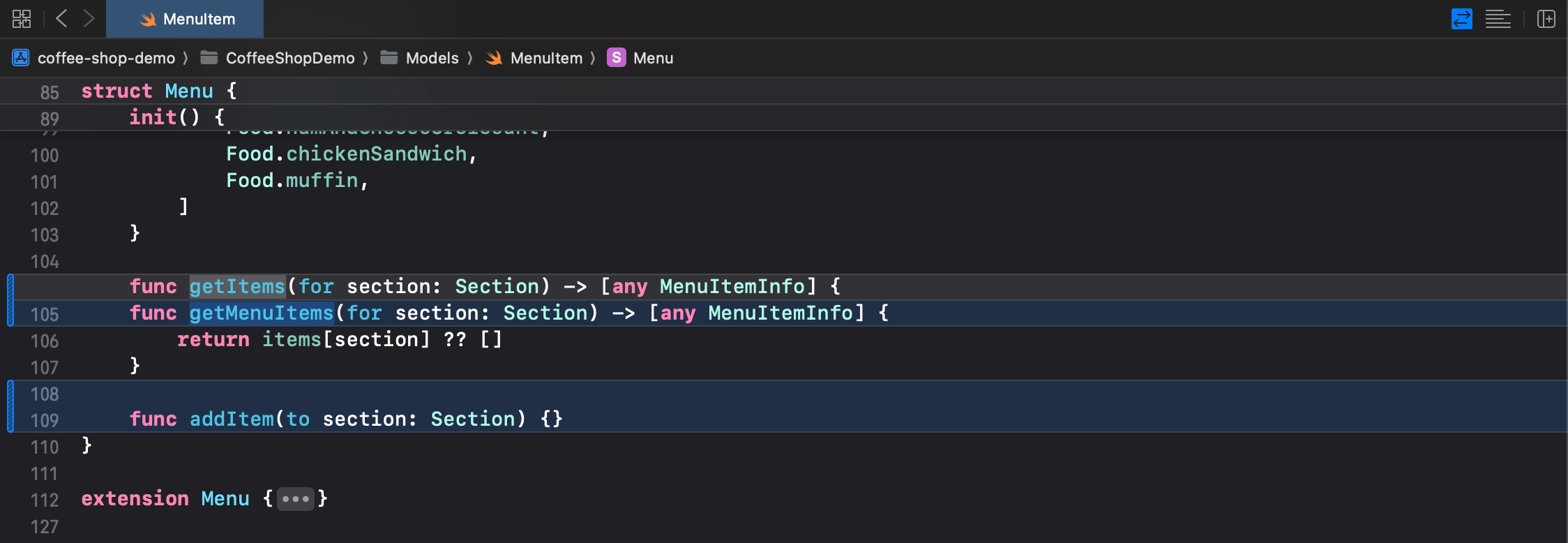
Кроме того, мы можем проверять разные коммиты. Чтобы изменить коммиты, перейдите в левый нижний угол редактора файлов и выберите нужный коммит.


git ветки и запросы на включение
Мы можем быстро создавать ветки из панели навигатора, щелкнув правой кнопкой мыши по Branches.
Оттуда мы можем получить доступ ко всем операциям, которые мы можем выполнить с определенной веткой, например, переключение на нее и слияние.
Чтобы отправить ветку, нам нужно перейти к Integrate -> Push

Мы также можем создать новый запрос на включение прямо из Xcode!
Перейдите на страницуIntegrate -> Create Pull Request... и заполните всю информацию, как если бы вы это сделали в GitHub.

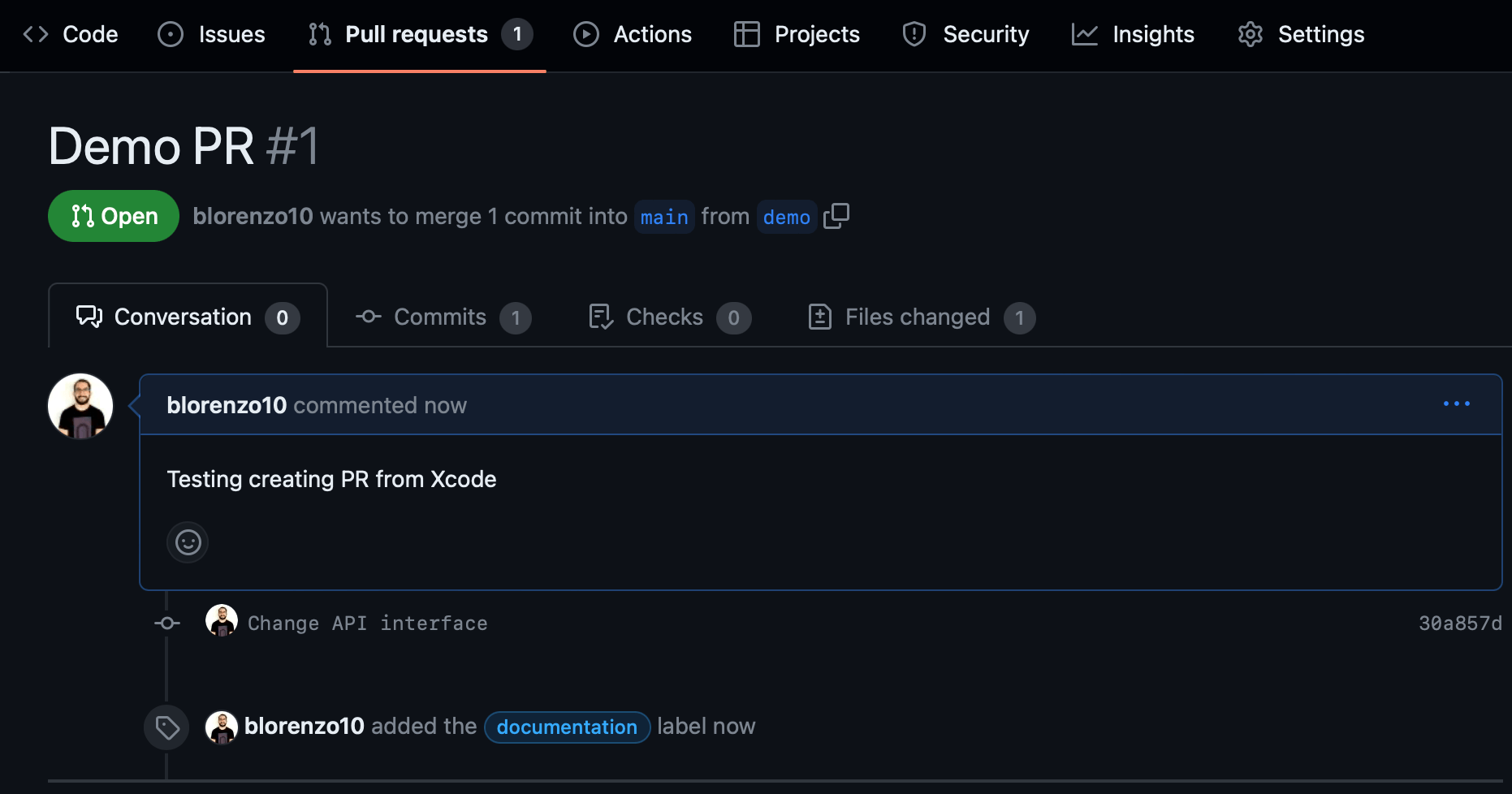
Мы можем получить доступ к основным операциям git для меню:
IntegrateилиSource controlв зависимости от вашей версии Xcode.
Мы можем: Commit, Stash, Pull, Fetch, Stage & Unstage, Cherry-pick коммиты.
Знали ли вы об этих утилитах? Есть ли у вас другие, которыми вы пользуетесь в повседневной жизни? Дайте мне знать!
Есть вопросы? Не стесняйтесь, напишите мне сообщение! 🙂
